
Orbit – Multiplayer-Demo
Eine Umlaufbahn. Ein bewegliches Ziel. Gemeinsam ausprobieren.
Bewege dich auf einer Kreisbahn und folge dem leuchtenden Ziel, um Punkte zu sammeln. Orbit ist eine kurze, spielbare Demo unserer gemeinsamen Multiplayer-Lobby.
- Spieler
- 1–10 Plätze · mit Bots
- Rundendauer
- 30 Sekunden pro Runde als Standard
- Spielmodi
- Online · Multiplayer-Demo
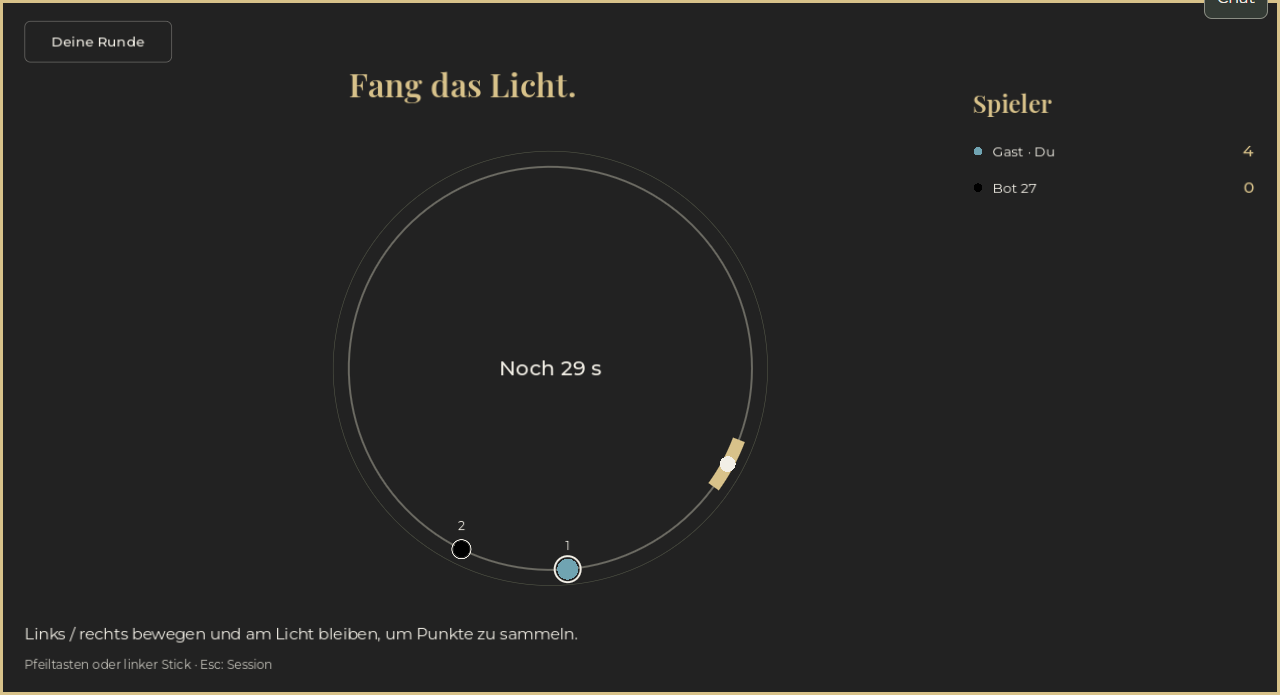
Einblicke ins Spiel
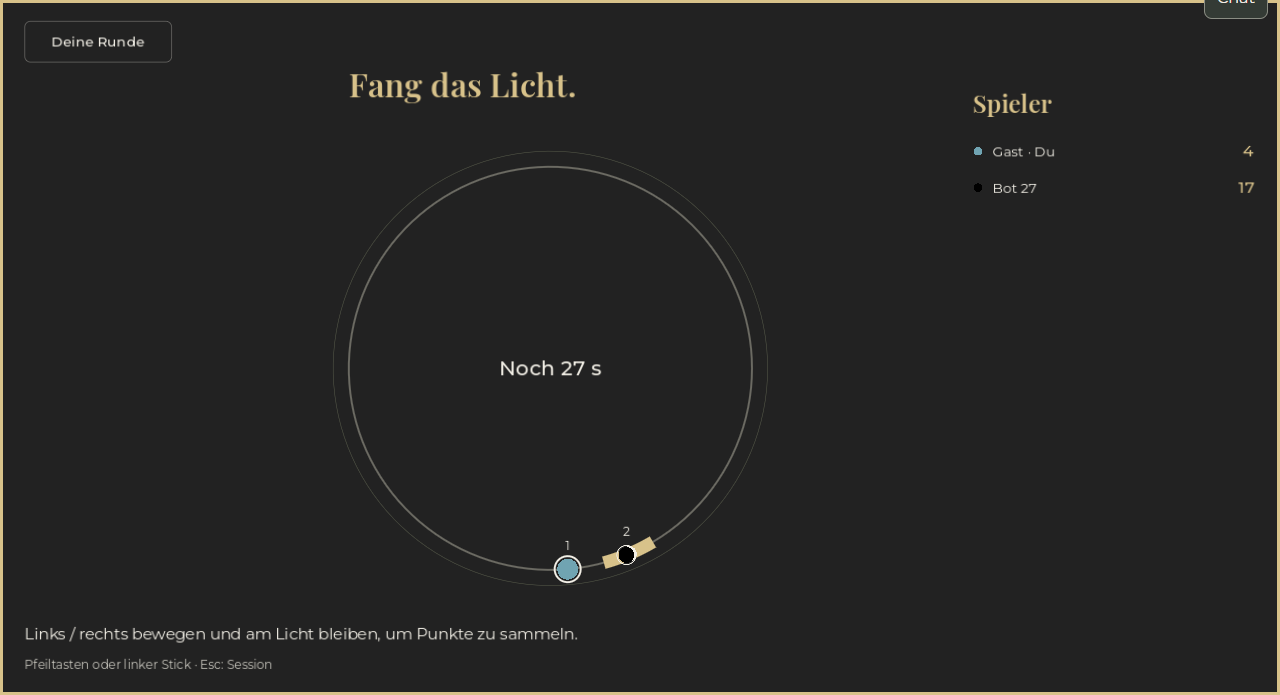
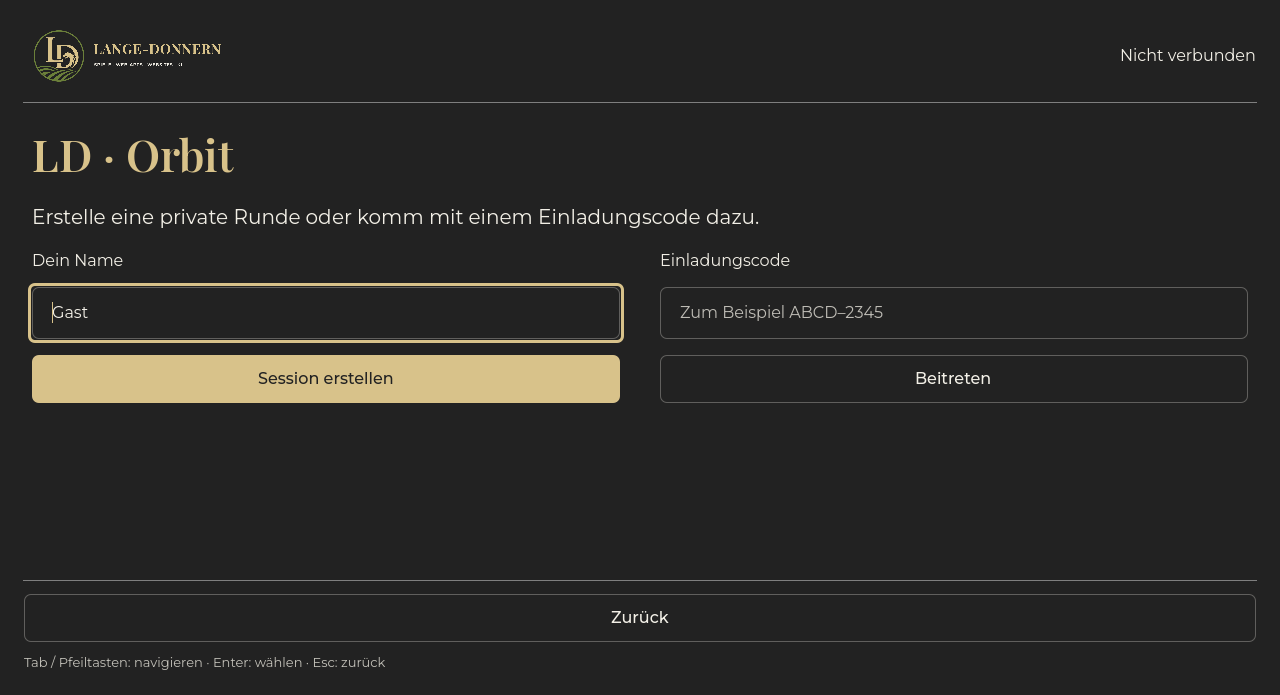
Handbuch
Dem Signal folgen
Bewege deine Spielfigur entlang der Kreisbahn zum beweglichen Ziel. Solange du nah genug am Ziel bist, sammelst du Punkte.
Eine Standardrunde dauert 30 Sekunden. Am Ende werden die erzielten Punkte ausgewertet und ihr kehrt in die Lobby zurück.
Orbit zeigt das Zusammenspiel von Lobby, Einladungen, Bots und gemeinsamem Rundenstart. Es ist ausdrücklich eine Multiplayer-Demo.
Steuerung
Mit Pfeil links/rechts oder A/D steuerst du die Richtung auf der Kreisbahn. Halte die gewünschte Richtung gedrückt.
Ein Controller kann über den linken Stick oder das Steuerkreuz links/rechts steuern.
Die Lobby unterstützt Touchbedienung und eine Bildschirmtastatur. Für die Steuerung der Orbit-Runde verwendest du eine Tastatur oder einen Controller.
Auf dem Smartphone starten
Wähle auf dem kompakten Startbildschirm zuerst deine Sprache. Melde dich dort bei Bedarf mit deinem Konto an; für eine Gast-Session ist kein Konto erforderlich.
Auf Android öffnest du das Spiel in Chrome mit „Spiel öffnen“. Die Aktion fordert den Vollbildmodus direkt an. Verlässt du ihn durch eine Systemaktion, läuft die Runde weiter; tippe auf „Vollbild fortsetzen“, um ihn ohne Neustart erneut anzufordern.
Auf dem iPhone ist der Start vom Home-Bildschirm verbindlich: Öffne die Spielseite in Safari, wähle Teilen > „Zum Home-Bildschirm“ und starte anschließend über das dort angelegte Symbol. Im normalen Safari-Tab kann die Browseroberfläche sichtbar bleiben. Der Home-Indikator von iOS wird nicht garantiert ausgeblendet.
Zusammen starten
Wähle einen Gastnamen und erstelle eine Session. Ein Konto ist dafür nicht erforderlich.
Tippe auf dem Smartphone auf Gastname oder Einladungscode, um die Systemtastatur zu öffnen. Schließe sie nach der Eingabe, um die Lobby-Aktionen wieder vollständig zu sehen.
Teile den Einladungscode oder den Einladungslink mit deinen Freunden. Sie treten derselben Session bei.
Der Verwalter legt die verfügbaren Einstellungen fest und kann freie Plätze mit Bots besetzen. Alle menschlichen Teilnehmer müssen ihre Bereitschaft bestätigen, bevor der Verwalter die Runde startet.
Spieler und Bots
Es stehen bis zu zehn Plätze zur Verfügung. Du kannst die Demo allein starten oder weitere Menschen und Bots hinzunehmen.
Der Verwalter fügt Bots hinzu und verwaltet die Session. Prüfe vor dem Start die in der Lobby angezeigten Optionen.
Die Sprachwahl wird zwischen Plattform und Spiel übernommen. Bewegte Oberflächeneffekte folgen der Einstellung für reduzierte Bewegung deines Systems.
Zwischen den Runden
Lobby, Runde, Ergebnis und die Rückkehr zur Lobby wechseln innerhalb derselben Spielansicht. Die Seite wird dabei nicht neu geladen; ein bestehender Vollbildmodus bleibt erhalten, bis du oder das System ihn beendet.
Über die Lobby-Schaltfläche gelangst du während einer Runde zurück zur Session. Von dort kannst du zur laufenden Runde zurückkehren.
Nach dem Rundenende trifft sich die Gruppe wieder in der Lobby. Bestätigt eure Bereitschaft für die nächste Runde erneut.
Bei einer kurzen Verbindungsunterbrechung versucht das Spiel, dich wieder zu verbinden. Dein Platz bleibt vorübergehend reserviert. Ist die Session bereits beendet, erstelle eine neue oder tritt erneut mit einem gültigen Code bei.
Kann eine Runde nicht starten, nennt die Lobby die Spieler ohne bestätigte Spielverbindung oder mit gescheiterter Vorbereitung. Serverprobleme werden getrennt angezeigt. Die Meldung bleibt nach dem Bereitschaftsreset sichtbar. Betroffene Verbindung und Browser-Einstellungen prüfen oder bei gescheiterter Vorbereitung neu laden und erneut beitreten; danach wieder bereit werden. Eine fehlende Bestätigung beweist keine Browserblockade.
Text- und Sprachchat
Der Session-Chat bleibt in Lobby und Spiel verfügbar. Freitext, Kurznachrichten und der Verlauf gehören zur laufenden Session; nach Sitzungsende oder Dienstneustart ist der Verlauf beendet.
Sprachchat im Browser startet erst mit deinem Beitritt und der Mikrofonfreigabe. Du kannst dein Mikrofon stummschalten, die Chat-Lautstärke regeln und einzelne Teilnehmer für dich stummschalten.
View/Select öffnet und schließt den Controller-Chat. Steuerkreuz oder linker Stick navigieren, A aktiviert, B schließt zuerst die Bildschirmtastatur und danach den Chat. Die Tastatur bietet Shift, 123/ABC und Senden. Beim Lesen bleibt die Tastatur-Spielsteuerung aktiv; beim Tippen übernimmt das Eingabefeld.
Orbit – Multiplayer demo
One orbit. A moving target. Try it together.
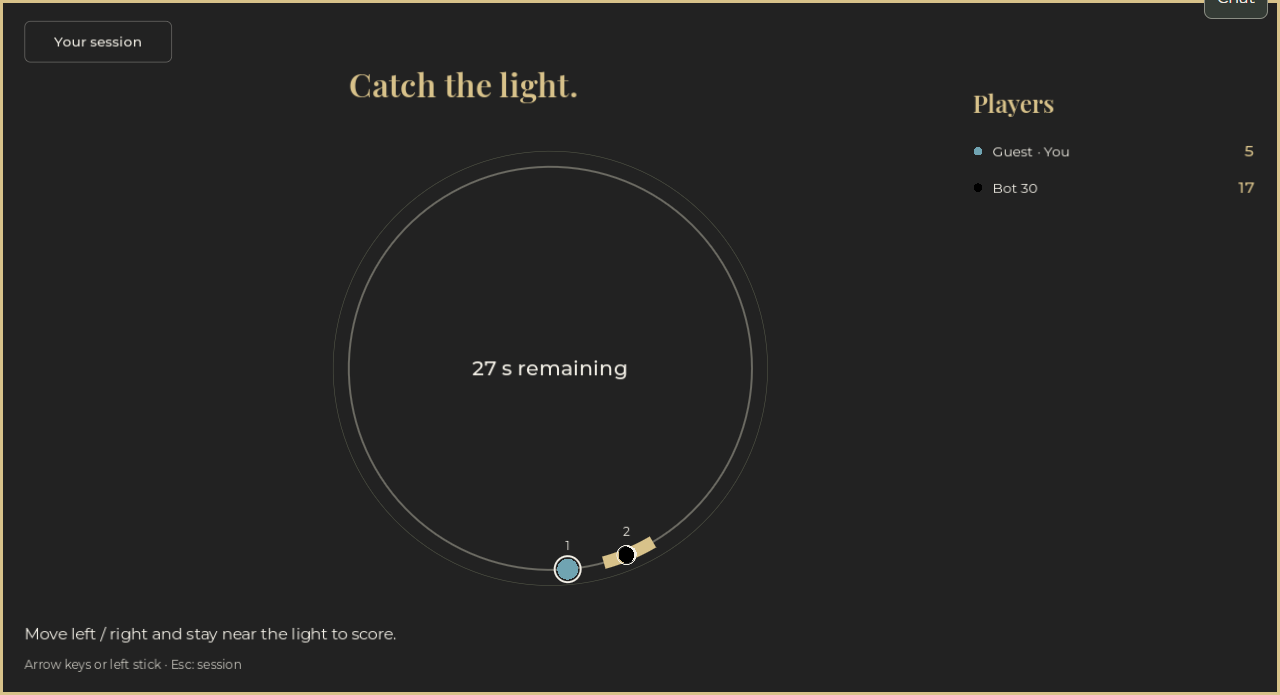
Move around the orbit and follow the glowing target to score points. Orbit is a short, playable demonstration of our shared multiplayer lobby.
- Players
- 1–10 seats · bots available
- Round length
- 30 seconds per round by default
- Game modes
- Online · Multiplayer demo
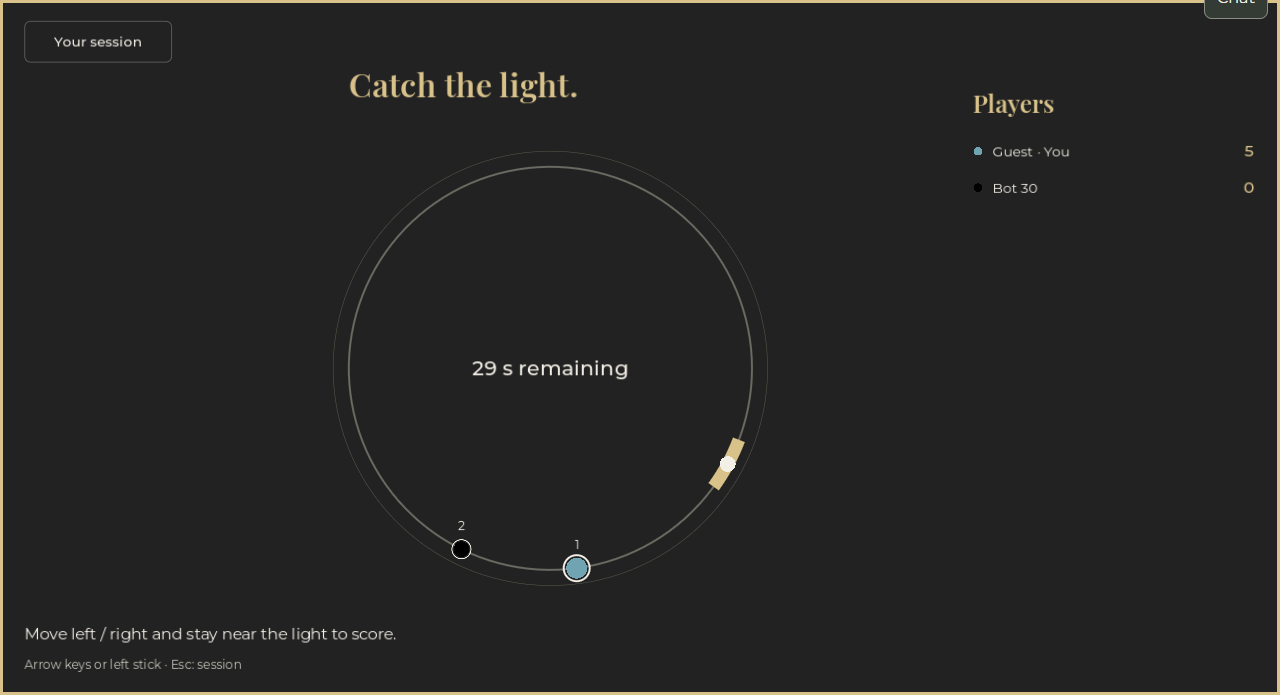
Inside the game
Game guide
Follow the signal
Move your player around the orbit towards the moving target. Score points while you stay close enough to it.
A default round lasts 30 seconds. At the end, scores are evaluated and everyone returns to the lobby.
Orbit demonstrates the lobby, invitations, bots and coordinated round start. It is explicitly a multiplayer demo.
Controls
Use Left/Right arrow keys or A/D to steer around the orbit. Hold the direction you want.
A controller can steer with the left stick or left/right on the directional pad.
The lobby supports touch input and an on-screen keyboard. Use a keyboard or controller to steer during the Orbit round.
Start on a smartphone
On the compact start screen, choose your language first. Sign in to your account there if you want to; a guest session does not require an account.
On Android, open the game in Chrome with “Open game”. That action requests fullscreen directly. If a system action exits fullscreen, the round keeps running; tap “Resume fullscreen” to request it again without restarting.
On iPhone, starting from the Home Screen is required: open the game page in Safari, choose Share > “Add to Home Screen”, then launch it from the icon added there. The browser interface can remain visible in a normal Safari tab. iOS does not guarantee that the Home indicator is hidden.
Start together
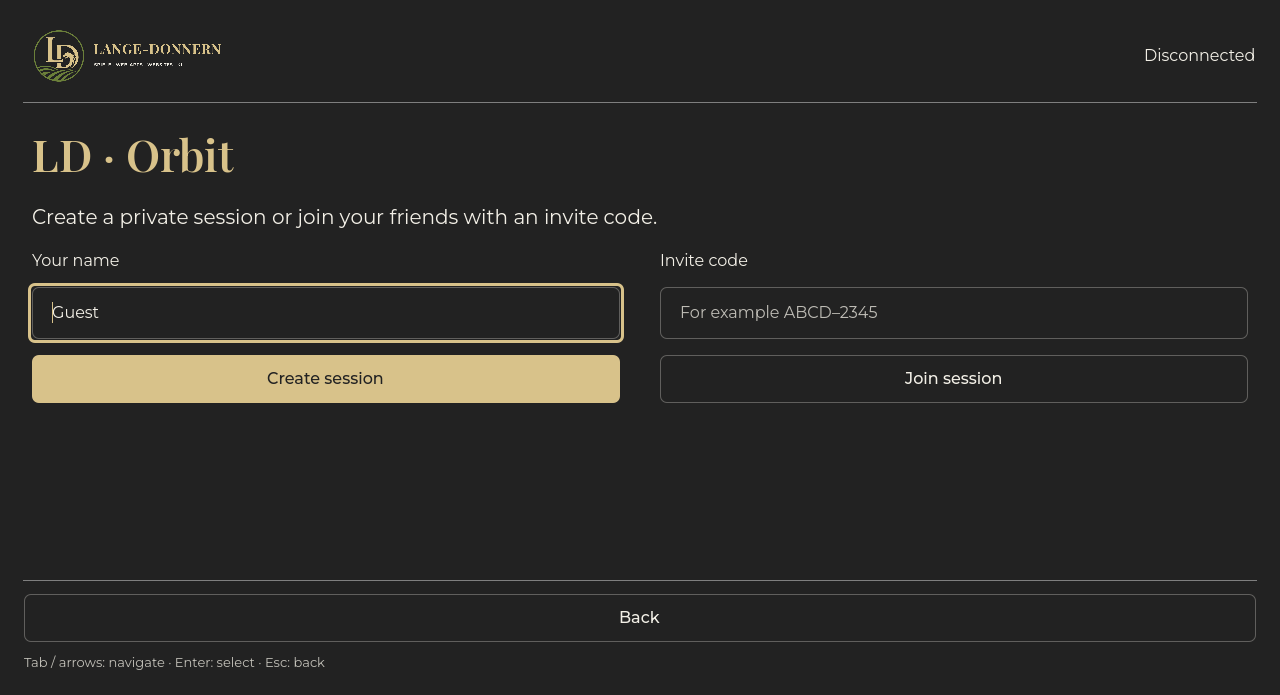
Choose a guest name and create a session. You do not need an account.
On a smartphone, tap the guest name or invitation code to open the system keyboard. Close it after typing to see all lobby actions again.
Share the invite code or link with your friends so they can join the same session.
The owner selects the available settings and can fill empty seats with bots. Every human participant must confirm they are ready before the owner starts the round.
Players and bots
Up to ten seats are available. Start the demo alone or add other people and bots.
The owner adds bots and manages the session. Check the options shown in the lobby before starting.
Your language choice carries between the platform and game. Interface animation follows your system’s reduced-motion preference.
Between rounds
Lobby, round, result and the return to the lobby change within the same game view. The page does not reload, and an active fullscreen session remains until you or the system exit it.
Use the lobby button to return to your session during a round. From there, you can return to the running game.
After a round, everyone returns to the lobby. Confirm you are ready again before starting the next round.
After a brief disconnection, the game attempts to reconnect you. Your seat is reserved temporarily. If the session has already ended, create a new one or join again with a valid code.
If a round cannot start, the lobby names players whose game connection was not confirmed or whose preparation failed. Server problems are shown separately. The notice remains after readiness is reset. Check the affected connection and browser settings, or reload and rejoin if preparation failed; then ready up again. A missing confirmation does not prove that the browser blocked the connection.
Text and voice chat
Session chat stays available in the lobby and game. Text, quick messages and history belong to the current session; history ends when the session closes or the service restarts.
Browser voice chat starts only after you join and grant microphone permission. Mute your microphone, adjust chat volume or locally mute individual participants.
View/Select opens and closes controller chat. Navigate with the directional pad or left stick, activate with A, and use B to close the keyboard before closing chat. The keyboard offers Shift, 123/ABC and Send. Reading chat keeps keyboard gameplay controls active; typing gives control to the input field.